Jumat, 02 Oktober 2015

Tentang Edmodo

 Apa itu Edmodo?
 
Pengertian, Manfaat, dan Fitur-Fitur Edmodo
  Pengertian Edmodo (www.edmodo.com) Edmodo adalah platform microblogging pribadi yang dikembangkan untuk guru dan siswa, dengan mengutamakan privasi siswa. Guru dan siswa dapat berbagi catatan, tautan, dan dokumen. Guru juga memiliki kemampuan untuk mengirimkan peringatan, acara, dan tugas untuk siswa dan dapat memutuskan untuk mengirimkan sesuatu dalam kerangka waktu yang dapat dilihat publik.

Edmodo adalah sebuah platform pembelajaran sosial untuk guru/dosen, siswa/mahasiswa maupun untuk orang tua/wali yang dikembangkan pada akhir 2008 oleh Nic Borg dan Jeff O’Hara yang merasakan kebutuhan untuk berkembang di lingkungan sekolah/kampus untuk mencerminkan bahwa dunia yang semakin global dan terhubung, maka keduanya menciptakan sebuah alat/aplikasi yang dapat menutup kesenjangan antara bagaimana siswa/mahasiswa menjalani kehidupan mereka dan bagaimana mereka belajar di sekolah/kampus, untuk itulah maka Edmodo ada. Edmodo dibuat sebagai sebuah platform pembelajaran jejaring sosial untuk guru/dosen, siswa/mahasiswa, dan orang tua/wali.

Edmodo dirancang untuk membuat siswa/mahasiswa bersemangat belajar di lingkungan yang lebih akrab. Di dalam Edmodo, guru/dosen dapat melanjutkan diskusi kelas online, memberikan polloing untuk memeriksa pemahaman siswa/mahasiswa, dan lencana penghargaan kepada siswa/mahasiswa secara individual berdasarkan kinerja atau perilaku.

Pada Edmodo, guru/dosen berada di tengah-tengah jaringan yang kuat yang menghubungkan guru/dosen kepada siswa/mahasiswa, administrator, orang tua/wali, dan penerbit/buku. Jaringan ini merupakan permukaan sumber daya terbaik di dunia dan alat-alat, yang menyediakan blok bangunan pendidikan yang berkualitas tinggi.
Edmodo memudahkan untuk melacak kemajuan siswa/mahasiswa. Semua nilai dan rencana belajar ditugaskan atau diberikan melalui Edmodo disimpan dan mudah diakses. Guru/dosen bisa mendapatkan masukan dari ruang kelas melalui reaksi siswa/mahasiswa untuk kuis, tugas, dan posting diskusi yang menangkap pemahaman, kebingungan, atau kefrustrasian siswa/mahasiswa.

Permukaan Edmodo yang menarik, mudah menggunakan aplikasi yang personalisasi pembelajaran untuk setiap siswa/mahasiswa. Aplikasi ini membantu guru/dosen untuk memperkuat rencana pelajaran/perkuliahan mereka dengan mengintegrasikan dengan Edmodo, yang memberikan semua konten digital dalam satu tempat.

Edmodo menggunakan desain yang mirip dengan Facebook, dan menyediakan guru/dosen dan siswa/mahasiswa tempat yang aman untuk menghubungkan, berkolaborasi dan berbagi konten. Guru/dosen juga dapat mengirim nilai, tugas dan kuis untuk siswa/mahasiswa. Siswa/mahasiswa dapat mengajukan pekerjaan rumah dan melihat nilai-nilai mereka dan komentar guru/dosen mungkin telah diposting tentang tugas mereka. Guru/dosen juga dapat membuat jajak pendapat dan topik posting untuk diskusi di kalangan siswa/mahasiswa. Guru/dosen dapat membedakan dan menciptakan belajar mandiri melalui penciptaan sub-kelompok dalam kursus. Setelah setiap periode kursus selesai, guru/dosen menutup keluar jaringan dan menciptakan yang baru untuk kursus berikutnya.

Seiring dengan skenario pembelajaran yang tercantum di atas, pendidikan situs jejaring sosial, seperti Edmodo, menawarkan kesempatan unik untuk terhubung dengan siswa dan membantu mereka menciptakan norma-norma dan merefleksikan bagaimana tindakan online yang berbeda akan diinterpretasikan. Edmodo menawarkan pendidik mempunyai kesempatan untuk memulai dialog yang memenuhi siswa/mahasiswa dengan pengalaman mereka untuk memeriksa secara kritis penggunaan jaringan sosial dan etis penggunaan media dan format online.
Dalam upaya untuk mencegah orang luar bergabung dengan jaringan sekolah/kampus, Edmodo menyediakan kode khusus untuk sekolah/kampus dan kelas. Kode-kode ini diberikan kepada siswa/mahasiswa dan diperlukan untuk bergabung dengan kelompok. Perusahaan ini baru-baru ini meningkatkan keamanan layanan Edmodo dengan menerapkan perlindungan injeksi SQL untuk mencegah akses tidak sah ke sumber daya website dan database.


Fungsi edmodo :
1.    1. Untuk mempermudah komunikasi antara murid dengan murid atau murid dengan guru/ dosen.
2.   2. Sebagai sarana komunikasi belajar/ berdiskusi.

3.    3.Sebagai tempat untuk ujian/quiz, dll.

   Desain tampilan yang dimiliki Edmodo hampir sama dengan desain tampilan Facebook. Dengan Edmodo, guru/ dosen dapat mengirim nilai, tugas, maupun kuis untuk siswa/ mahasiswa dengan mudah. Dalam penggunaan Edmodo, terdapat beberapa hal yang perlu diperhatikan seperti kode khusus untuk setiap kelas/ grup. Jika siswa ingin bergabung pada suatu grup, maka siswa terlebih dahulu mengetahui kode khusus grup tersebut.

Manfaat Edmodo untuk Pembelajaran

Edmodo mempunyai beberapa manfaat dalam pembelajaran sebagai berikut :
  1. Edmodo merupakan wahana komunikasi dan diskusi yang sangat efiesien untuk para guru dan murid
  2. Dengan Edmodo, siswa satu dengan siswa lainnya dapat dengan mudah berinteraksi dan berdiskusi dengan pantauan langsung dari gurunya.
  3. Selain itu, Edmodo mempermudah komunikasi antara guru, murid sekaligus orang tua murid.
  4. Sebagai sarana yang tepat untuk ujian maupun quiz.
  5. Guru dapat memberikan bahan ajar seperti pertanyaan, foto, video pembelajaran kepada murid dengan mudah. Selain itu, murid juga dapat mengunduh bahan ajar tersebut
  6. Dengan adanya Edmodo, orang tua murid dapat memantau kegiatan belajar anaknya dengan mudah.
  7. Mempermudah guru dalam memberikan soal dari mana saja dan kapan saja.

Fitur-Fitur yang Terdapat pada Edmodo

Terdapat banyak sekali fitur-fitur yang ditawarkan Edmodo untuk menunjang proses pembelajaran. Berikut fitur-fitur yang terdapat pada Edmodo :

1. Polling

Polling merupakan salah satu fitur yang hanya dapat di gunakan oleh guru. Fitur ini biasanya di gunakan oleh guru untuk mengetahui tanggapan siswa mengenai hal tertentu. Dibawah ini merupakan contoh tampilan polling pada Edmodo :

Pengertian, Manfaat, dan Fitur-Fitur Edmodo

2. Gradebook

Fitur ini mirip seperti catatan nilai siswa. Dengan fitur ini, guru dapat memberi nilai kepada siswa secara manual maupun otomatis. Fitur ini juga memungkinkan seorang guru untuk memanajemen penilaian hasil belajar dari seluruh siswa. Penilaian tersebut juga dapat diexport menjadi file .csv.

Pada fitur Gradebook, guru memegang akses penuh pada fitur ini sedangkan siswa hanya dapat melihat rekapan nilai dalam bentuk grafik dan penilaian langsung.

3. Quiz

Fitur Quiz hanya dapat dibuat oleh guru, sedangkan siswa tidak mempunyai akses untuk membuat quiz. Mereka hanya bisa mengerjakan soal quiz yang diberikan oleh guru. Quiz digunakan oleh guru untuk memberikan evaluasi online kepada siswa berupa pilihan ganda, isian singkat maupun soal uraian.

4. File and Links

Fitur ini berfungsi untuk mengirimkan note dengan lampiran file dan link. Biasanya file tersebut ber-ekstensi .doc, .ppt, .xls, .pdf dan lain-lain.


5. Library

Dengan fitur ini, guru dapat mengunggah bahan ajar seperti materi, presentasi, gambar, video, sumber referensi, dan lain-lain. Fitur ini juga berfungsi sebagai wadah untuk menampung berbagai file dan link yang dimiliki oleh guru maupun murid.

6. Assignment

Fitur ini digunakan oleh guru untuk memberikan tugas kepada murid secara online. Kelebihan dari fitur ini yaitu dilengkapi dengan waktu deadline, fitur attach file yang memungkinkan siswa untuk mengirimkan tugas secara langsung kepada guru dalam bentuk file document (pdf, doc, xls, ppt), dan juga tombol "Turn in" pada kiriman assignment yang berfungsi menandai bahwa siswa telah menyelesaikan tugas mereka.
7. Award Badge

Untuk memberikan suatu penghargaan kepada siswa atau grup, biasanya guru menggunakan fitur award badges ini. Berikut tampilan fitur 'Award Badge' pada Edmodo :

Pengertian, Manfaat, dan Fitur-Fitur Edmodo

8. Parent Code

Dengan fitur ini, orang tua murid dapat memantau aktifitas belajar yang dilakukan anak-anak mereka. Untuk mendapatkan kode tersebut, orang tua murid dapat mendapatkannya dengan mengklik nama kelas/ grup anaknya di Edmodo atau dapat memperolehnya langsung dari guru yang bersangkutan.

Dilihat dari manfaat dan juga fitur-fiturnya, edmodo merupakan pilihan yang sangat tepat untuk digunakan sebagai media pembelajaran online. Selain itu, Edmodo juga mempermudah kegiatan balajar mengajar antara guru dan murid.

Besaran Skalar dan Vektor


BESARAN SKALAR DAN VEKTOR
1.      Besaran Skalar
Besaran Skalar adalah suatu besaran yang mempunyai besar saja.
Contoh  :  panjang , massa , waktu , massa jenis , usaha , energi , daya .
Jumlah /selisih vektor adalah jumlah atau selisih vektor disebut resultan vektor 

2.      Besaran Vektor
Besaran Vektor  adalah besaran yang mempunyai besar dan arah
Contoh besaran vektor :  kecepatan , percepatan , gaya , berat , impuls , momentum.
Vektor dapat digambar dengan sebuah tanda anak panah. 
  
Penjumlahan Vektor 
1. Penjumlahan vektor dengan cara poligon
                     

contoh untuk penjumlahan 3 vektor


Penjumlahan vektor F1, vektor F2 dan vektor F3 tersebut di atas dengan  cara poligon gaya dan vektor FR sebagai hasil penjumlahan dari ketiga vector tersebut. Dengan demikian secara penjumlahan vektor dapat dinyatakan:


Penjumlahan empat buah vektor A, B, C dan D  secara grafis (metode poligon) VR = A + B + C + D
 Penjumlahan dengan metode poligon maka vektor resultan VR adalah segmen garis berarah dari pangkal vektor A ke ujung vektor B yang menyatakan hasil penjumlahan vektor A dan B .         
                                         
                        3. Penjumlahan vektor dengan cara jajaran genjang    
                        
Penjumlahan dua buah vektor A dan B dengan metode jajar genjang yaitu dengan cara menyatukan pangkal kedua vektor A dan B , kemudian dari titik ujung vektor  A ditarik garis sejajar dengan vektor B dan juga dari titik ujung vektor A ditarik garis sejajar dengan vektor  B . Vektor resultan VR diperoleh dengan menghubungkan titik pangkal ke titik perpotongan kedua garis sejajar tersebut di atas
Besar vektor resultan VR yang ditunjukkan pada Gambar di atas dapat dicari dengan persamaan cosinus berikut ini:
Contoh Soal 
Dua buah vektor kecepatan A dan B sebidang berturut-turut besarnya 8 satuan dan 6 satuan, bertitik tangkap sama dan mengapit sudut 30o Tentukan besar dan arah resultan  vektor tersebut tersebut! 
 
                                      VR=82+62+2.6.8.cos 30o
                                      VR=64+36+96.0,5√3
                                      VR = 100 + 48√3
                                      VR = 100 + 48 (1,73)
                                      VR = 100 + 83,04
                                      VR = 183,04 m/s
catatan:
cos  30o = 1/2√3 dapat dilihat ditabel di bawah ini.   
Tabel sin, cos dan tan

 Berikut contohnya dalam kehidupan sehari-hari :

Aplikasi Vektor
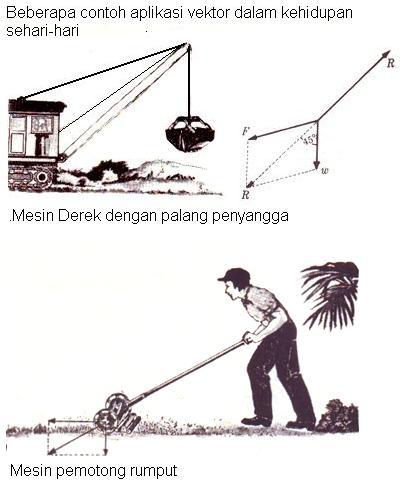
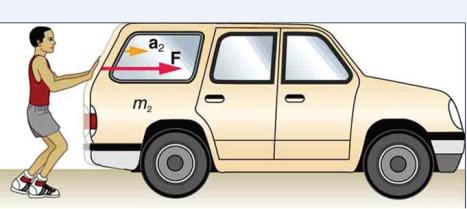
HK Newton2'                                        Mendorong Mobil.

 Pada mesin derek palang penyangga menahan gaya berat beban (w ) dan gaya tarik tali (F)) . dengan gaya dorong palang penyangga R. Pada mesin pemotong rumput, seorang pekerja mendorong mesin dengan gaya F. Pada gambar selanjutnya, seseorang mendorong mobil dengan gaya F yang menimbulkan percepatan a


Soal dan Jawaban Ulangan Simulasi Digitral

  Soal dan Jawaban Ulangan Simulasi Digital Kelas X
 
A.    Pilihlah salah satu jawaban di bawah ini yang anda anggap paling benar !
1.    Dalam komputer dikenal juga istilah CPU yang merupakan kepanjangan dari …
a.    Komputer Processing Unit
b.    Central Processing Unit,
c.    Central Port Unit
d.    Center Processing Unit
e.    Control Processing Unit
2.    Bila kita ingin menambah slide baru pada Presentasi maka perintah yang digunakan adalah …
a.    Ctrl + H
b.    View – Slide
c.    File – Slide
d.    Ctrl + M,
e.    Insert – Slide New Document
3.    Istilah mengaktifkan komputer pada saat komputer dalam keadaan mati disebut dengan  …
a.    Warm Boot
b.    Cold Boot,
c.    Fine Boot
d.    Slow Boot
e.    Rest Boot
4.    Icon merupakan lambang atau symbol yang merupakan tombol shortcut untuk memudahkan / mempercepat menjalankan suatu program, biasanya tampilannya berada pada …
a.    File Explorer
b.    Desktop,
c.    Control Panel
d.    Accessories
e.    My Document
5.    Jika sebuah file berisi 15 slide untuk menyisipkan slide pada slide 8, maka  kursor diletakkan  pada slide …
a.    Satu slide sesudah slide 8 pada file tersebut
b.    Diantara slide 8 dan 9 pada file tersebut,
c.    Diantara slide 4 dan 6 pada file tersebut
d.    Slide 7 pada file tersebut
e.    Tidak ada yang benar
6.    Bila kita mengunakan kertas bersambung (continues Form) maka jenis printer yang digunakan  …
a.    Inkjet
b.    Laser Jet
c.    Dot Matrix,
d.    Bubble jet
e.    Jet Coaster
7.    Data yang dapat diproses dengan aplikasi OCR adalah data yang berbentuk …
a.    Animasi
b.    Flowchart
c.    Gambar
d.    Grafik / Chart
e.    Text,
8.    Pada Email terdapat suatu system layanan, salah satunya adalah POP E-mail yang berfungsi untuk …
a.    Memperhalus bahasa surat
b.    Mempercepat pengiriman surat,
c.    Mensensor surat
d.    Surat akan lebih aman
e.    Membutuhkan on line yang lebih lama
9.    Untuk mengirimkan sebuah e-mail kepada seseorang tapi kita tidak ingin orang tersebut tahu bahwa kita juga mengirimkan tembusannya kepada alamat orang lain, menggunakan …
 a.    cc
b.    To
c.    Bcc,
d.    Topik
e.    Kirim
10.    Untuk  menambah, menghapus, memindah dan menyalin data record termasuk dalam proses ….
a.    Delete Data
b.    Copy Data
c.    Move Data
d.    Insert Data
e.    Editing data,
11.    Proses menyimpan dokumen yang sudah pernah dibuat sebelumnya dengan mengganti nama file baru digunakan perintah …
a.    File – Save
b.    File – Save As,
c.    Klik icon disket
d.    Alt + F + S
e.    Semua benar
12.    Untuk mencetak semua halaman naskah maka pada menu print pilihannya adalah …
a.    Number of Copies
b.    Current Page
c.    Pages
d.    All,
e.    Selection
13.    Dibawah ini yang bukan termasuk struktur tombol pada keyboard adalah …
a.    Keyboard PS/2,
b.    Numeric keypad
c.    Tombol ketik (typing keys)
d.    Tombol control (control keys)
e.    Tombol Fungsi (Function keys)
14.    Search engine merupakan mesin pencari yang dapat ditemui pada website Berikut ini situs-situs yang bukan termasuk  search engine adalah…
a.    www.google.com
b.    www.msn.com
c.    www.altavista.com
d.    www.geocities.com,
e.    www.yahoo.com


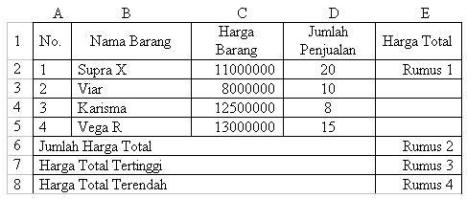
 TABEL

15.   Dari table diatas, Rumus 1 untuk mencari Harga Total adalah ….
a.  =C1*D1    d.  =C1xD1
b. =C2/D2   e.  =C2*D2,
c. =C2xD2

16.    Rumus 2 untuk mencari Jumlah Harga Total adalah ….
a.  =Max(E2..E5)      d.  =Min(E2..E5)
b.  =Sum(E2..E5), e.  =Average(E2..E5)
c.  =Count(E2..E5)
17.    Rumus 3 untuk mencari Harga Total Tertinggi adalah ….
a.  =Sum(E2..E5)     d.  =Min(E2..E5)
b.  =Max(E2..E5), e.  =Average(E2..E5)
c.  =Count(E2..E5)
18.    Rumus 4 untuk mencari Harga Total Terendah adalah ….
a.  =Min(E2..E5), d.  =Max(E2..E5)
b.  =Sum(E2..E5)    e.  =Average(E2..E5)
c.  =Count(E2..E5)
19.    Dibawah ini yang tidak termasuk perangkat lunak pengolah kata  adalah …
a.    Writer
b.    Microsoft windows,
c.    Wordpad
d.    Microsoft Word
e.    Notepad
20.    Komputer yang menyediakan fasilitas bagi komputer-komputer lain didalam jaringan disebut  …
a.    Terminal
b.    Workstation
c.    Server,
d.    Client
e.    Router
21.    Jaringan yang mencakup satu kota maupun satu provinsi dinamakan  …
a.    WAN
b.    GAN
c.    LAN
d.    MAN
e.    RAN
22.    Gambar dibawah ini termasuk dalam jenis topologi …
a. Star,
b. Ring
c. Bus
d. Client
e. Server
23.    Pengaturan margin, ukuran kertas, orientasi beserta layout dokuemn harus dilakukan melalui…
a.    File – New
b.    File – Save
c.    File – Page Setup,
d.    File – Print
e.    File – Print Preview
24.    Untuk menampilkan slide presentasi fullscreen dapat dilakukan dengan cara …
a.    F5,
b.    Alt + F5
c.    Ctrl + F5
d.    F2
e.    F4
25.    Untuk membuat dokumen tercetak dari file presentasi lebih dari satu slide per halaman, dapat dilakukan dengan mencetak dalam bentuk…
a.    Notes
b.    Outlines
c.    Slide
d.    NotesPages
e.    Handouts,
26.    Jika diurutkan dari yang paling besar, urutan-urutan data yang benar adalah …
a.    Field – Record – File
b.    File – Record – Field,
c.    Record – File – Field
d.    File – Field – Record
e.    Field – File – Record
27.    Untuk memilih data base baru yang masih kosong sehingga kita dapat menambah objek Tabel, Query, Form, Report pada Ms Access dengan memilih ….
a.  Open an existing file                 d.  Blank data acces page
b.  Project new data                        e.  Choose file
c.  Blank acces database,
28.    Proses pengambilan data dari internet ke PC disebut dengan istilah …
a.    Upload
b.    Browsing,
c.    Chatting
d.    Download
e.    Surfing
29.    Jika kita ingin meneruskan E-mail yang diterima kemudaian kita kirimkan kembali kepada orang lain, istilah ini disebut dengan  …
a.    Forward,
b.    Reply
c.    Attachment
d.    Inbox
e.    Send
30.    Perangkat yang dapat mengubah data analog menjadi data digital atau sebaliknya digunakan alat …
a.    Switch
b.    Router
c.    Modem,
d.    Connector
e.    Bridge
31.    Untuk mencari teman atau kenalan yaitu dapat menggunakan fasilitas …
a.    Email
b.    Browser
c.    Online
d.    Chatting
e.    Download,
32.    Langkah-langkah untuk membuat buku kerja baru pada aplikasi spreadsheet adalah …
a.    File – New – Close
b.    File – Print
c.    File – Close
d.    File – Page setup
e.    File – New – Spreadsheet,
33.    Dibawah ini yang bukan merupakan file database adalah …
a.    Query
b.     Tabel
c.    Design,
d.    Form
e.    Report
34.    Undang-undang Reepublik Indonesia yang menurut Hak Cipta adalah …
a.    UU RI Nomor 18 tahun 2001
b.    UU RI Nomor 19 tahun 2001
c.    UU RI No.19 tahun 2002,
d.    UU RI No.18 tahun 2001
e.    UU RI No.18 tahun 2003
35.    Perusahaan yang menyediakan jasa internet adalah …
a.    URL
b.    Hacker
c.    ISP,
d.    Homepage
e.    Website
36.    Untuk memberi latar belakang pada slide menggunakan …
a. Format à Slide Layout
b. format à Background,
c. Format à Slide Design
d. Insert à Background
e. Insert à Slide Design
37.    Tombol yang digunakan untuk memindahkan pointer dari cell C2 ke B2 adalah …
a.    Shift + tab,
b.    Enter
c.    Home
d.    Ctrl + tab
e.    Backspace
38.    Klik Insert – Column merupakan perintah untuk  …
a.    Menyisipkan baris
b.    Menyisipkan cell
c.    Menyisipkan Column,
d.    Menghapus Column
e.    Menambahkan baris
39.    Untuk menggabungkan beberapa sel menjadi satu sel pada program Microsoft Excel menggunakan icon  …
a.    Center
b.    Left
c.    Right.
d.    Merge and Center,
e.    Merge.
40.    Memberi simbol Rp. Pada lembar kerja yang menyatakan nilai uang dengan memilih menu format – cell – number dari kotak dialog yang tampil memilih ….
a.  Number.            d.  Accounting,
b.  Percentage.        e.  Date
c.  Time
41.    File di internet dapat disimpan pada media dibawah ini, kecuali …
a.    Harddisk
b.    Monitor,
c.    Disket/Floppy Disk
d.    CD.
e.    Flash Disk
42.    Untuk membaca kode barang yang biasa digunakan di kasir swalayan merupakan jenis scanner  …
a.     Plat bad
b.    OHP.
c.    In focus
d.    Sensor
e.    Hand Held,
43.    Nama domain yang digunakan untuk badan pemerintah yaitu …
a.    edu
b.    org
c.    gov,
d.    mil
e.    net.
44.  Fungsi yang digunakan untuk memindahkan isi cell dengan menggunakan shortcut keyboard adalah …
a.    Ctrl + X dan Ctrl + V,
b.    Ctrl + C dan Ctrl + V.
c.    Ctrl + X dan Ctrl + C
d.    Ctrl + C dan Ctrl + P.
e.    Ctrl + C dan Ctrl + S
Essay
45.    Tuliskan 5 fasilitas yang ada di internet !
46.    Tuliskan langkah-langkah untuk mengatur jarak baris/spasi kalimat !
47.    Tuliskan 5 fungsi statistic dan jelaskan fungsinya masing-masing!
48.    Tuliskan 5 type data pada Microsoft Access !
49.    Tuliskan langkah-langkah mengaktifkan program presentasi (PowerPoint)!
Kunci Jawaban :
Soal 45 jawabannya sbb:
a. Mailing List                               f. E-comerce
b. Email                                         g. www
c. FTP                                            h. Chat room
d. Telnet                                        i. Newsgroup
e. Ghoper
Soal 46 jawabannya sbb:
a. Blok paragraph
b. Klik menu – format – Paragraf – Line spacing
c. tentukan jarak yang diinginkan
d. Ok
Soal 47 jawabannya sbb:
a. SUM = menjumlah data
b. MAX = mencari nilai tertinggi
c. MIN = mencari nilai terendah
d. AVERAGE = Mencari nilai rat-rata
e. COUNT = menghitung banyaknya data
Soal 48 jawabannya sbb:
a. Text                                 e.Autonumber             i. Yes/no
b. Number                         f. OLE objek
c. Date/time                       g. Hyperlink
d. Currency                       H. Memo
Soal 49 jawabannya sbb:
Klik Start – Program – Ms. Power Point

Kamis, 24 September 2015

Cara membuat presentasi pada MS Power Point 2007

Cara membuat presentasi di Microsoft PowerPoint 2007

Cara membuat presentasi di Microsoft PowerPoint

 Tutorial microsoft office – Membuatesentasi dengan menggunakan PowerPoint sangatlah mudah, karena memang PowerPoint dicipta untuk keperluan ini. Akan tetapi semudah apapun sebuah pekerjaan jika tidak mengetahui rumusnya akan terasa sul 
Hal itulah yang saya rasakan waktu pertama kali ingin membuat presentasi menggunakan powerPoint. Dengan seringnya berlatih dan coba sana coba sini akhirnya ketemu juga rumus-rumusnya. Nah dari hasil pengalaman itulah di kesempatan kali ini saya akan sedikit share cara membuat presentasi dengan mengunakan powerPoint.
Presentasi PowerPoint berfungsi mirip tampilan slide. Untuk menyampaikan pesan atau cerita, sobat bisa membaginya kedalam beberapa slide. Menyampaikan pesan atau cerita dengan presentasi powerpoint lebih menarik dan tidak membosankan, karena bisa disertai animasi-animasi, audio bahkan video.
Presentasi ini sering digunakan dalam acara workshop atau seminarbahkan juga dalam dunia pendidikan. Bagi sobat yang ingin membuat presentasi dengan menggunakan powerPoint yuk kita belajar bersama, tutorial ini dikhususkan bagi pemula, bagi yang sudah mahir ditunggu kritik dan sarannya ya.

Cara mudah membuat presentasi di Microsoft PowerPoint

Saya anggap sobat sudah memiliki software Microsoft powerPoint. Di sini saya menggunakan Microsoft PowerPoint 2007. Jika sobat belum punya silahkan diinstal dulu ya Microsoft officenya.
1. Buka Microsoft PowerPoint sobat, kemudian pilih menu design , lalu pilihtheme yang sobat sukai, di sini saya memilih theme Apex. Sobat bisa merubah colors, Fonts dan effectsnya sesuai kesukaan sobat. baca juga:Cara mendapatkan 200+ theme presentasi powerPoint gratis
Cara membuat presentasi di Microsoft PowerPoint
2. Setelah sobat memilih theme, silahkan ganti tulisan click to add title dengan judul presentasi sobat dan click to add subtitle dengan deskripsinya. Sobat juga bisa menggantinya dengan tulisan yang sobat sukai, karena tidak ada yang mengharuskan sobat harus menulis judul dan subjudulnya.
3. Untuk menambah slide  sobat bisa melakukannya di menu homekemudian klik new slide lalu pilihlayout yang sobat butuhkan.
Cara membuat presentasi di Microsoft PowerPoint
4. Jika sobat ingin menhapus salah satuslide sobat tinggal klik slide yang akan di hapus kemudian klik Del padakeyboard. Sobat juga bisa mengatur slide 1 menjadi slide 2 dengan caradrag and drop.
5. Untuk menambahkan animasi pada pergantian slide sobat bisa melakukannya di menu animation
Cara membuat presentasi di Microsoft PowerPoint
Klik slide yang akan diberi animasi, kemudian pilih model animasi yang sobat sukai. Jika sobat ingin seluruh slide menggunakan animasi yang sama, silahkan klik apply to All. Sobat juga bisa menambahkan suara dikolom no sound dan mengatur kecepatan animasi di kolom fast. Klikautomatically after jika sobat menginginkan perubahan slid tanpa di klik mouse. Untuk melihat hasilnya, silahkan sobat klik preview yang berada di pojok kiri atas.
6. Untuk menambahkan efek animasi pada teks atau gambar dalam presentasi, silahkan klik costume animation kemudian klik teks yang akan di kasih animasi, lalu pilih add effect. Silahkan dicoba-coba sendiri ya.
Cara membuat presentasi di Microsoft PowerPoint
7. Klik Slide Show untuk melihat hasil keseluruhan (full screen)
8. Jika presentasi sudah di buat silahkan disimpan. Jika sobat ingin mengeditnya di kemudian hari silahkan klik ctrl+S, tetapi jika sobat ingin menyimpan hanya dalam slidshow, klik logo Microsoft office/shave as/PowerPoint show. Jika sobat memilih ini, hasilnya tidak akan bisa di edit lagi.
Cara membuat presentasi di Microsoft PowerPoint